Làm cách nào để chụp ảnh màn hình và sau đó tải hình ảnh lên imgur qua thiết bị đầu cuối?


8

Tôi không thích cách GUI chụp ảnh màn hình, tải nó lên imgur và nhận liên kết đã tải lên.

Vậy tôi có thể làm gì để chụp ảnh màn hình máy tính Ubuntu của mình, tải ảnh chụp màn hình lên imgur.com và sau đó lấy lại liên kết đã tải lên từ thiết bị đầu cuối?

Tất cả tôi phải làm từ thiết bị đầu cuối.

Câu trả lời:


11

Chụp ảnh màn hình máy tính để bàn của bạn

gnome-screenshot là công cụ dòng lệnh mặc định trên Ubuntu để chụp ảnh màn hình.

gnome-screenshot -d 10

Trì hoãn hành động chụp màn hình trong 10 giây, để bạn có thể đặt cửa sổ mong muốn ở phía trước trong vòng 10 giây. Các hình ảnh được chụp thực sự được lưu trong ~/Picturesthư mục.

Tải hình ảnh lên imgur.com

gedit ~/.bashrc

Thêm các dòng dưới đây vào .bashrctập tin đã mở và sau đó lưu nó.

imgur() {
    for i in "$@"; do
        curl -# -F "image"=@"$i" -F "key"="4907fcd89e761c6b07eeb8292d5a9b2a" imgur.com/api/upload.xml|\
        grep -Eo '<[a-z_]+>http[^<]+'|sed 's/^<.\|_./\U&/g;s/_/ /;s/<\(.*\)>/\x1B[0;34m\1:\x1B[0m /'
    done
}

Nguồn .bashrctệp, để các thay đổi có hiệu lực,

source ~/.bashrc

Kịch bản trên yêu cầu curlgói hoạt động. Vì vậy, cài đặt nó bằng cách chạy

sudo apt-get install curl

Sau đó chạy lệnh dưới đây để tải hình ảnh được lưu trong ~/Picturesthư mục lên imgur.com,

imgur ~/Pictures/filename.png

Nhận liên kết của hình ảnh được tải lên

nhập mô tả hình ảnh ở đây

Nguồn


@ user11153 bạn có chắc không?
Avinash Raj

Tôi đã thử nghiệm cả hai phiên bản cục bộ: phiên bản cũ từ bài đăng của bạn không hoạt động (grep đang sửa lỗi cú pháp) và phiên bản được đăng trên diễn đàn - mà bạn đã liên kết là "Nguồn" - hoạt động hoàn hảo với tôi.
dùng11153

1

Nếu bạn đang sử dụng Xubfox, ứng dụng xfce4-Screenshooter-plugin cho thanh công cụ xfce cho phép bạn liên kết ảnh chụp màn hình với zimagez, như minh họa tại http://docs.xfce.org/apps/sc Greenshooter / usage - nhưng bạn phải đăng ký tài khoản ở đó để sử dụng nó (miễn phí và spamfree).


0

Có lẽ đây là những gì bạn đang tìm kiếm. Đó là ít nhiều cùng một khái niệm so với phản ứng của riêng bạn, nhưng được viết theo kịch bản để làm cho nó thực sự ngớ ngẩn và đơn giản.

Sử dụng Snap-Share

Có một kịch bản gọi là Snap-Share, đó là tinh thần để cảm nhận những gì bạn đang tìm kiếm. Chính xác thì nó làm gì? tốt...

0) Khởi chạy nó:

1) nó chụp ảnh

2) tải nó lên và

3) sao chép liên kết trong clipboard của bạn. Tất cả trong một động thái.

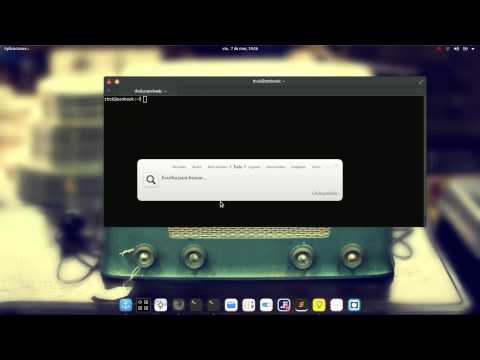
Xem Snap-share hoạt động:

Trong video này, bạn có thể xem cách cài đặt chương trình và cách thức hoạt động :)

Nhấp vào hình ảnh để đi đến video! Video chia sẻ
Cách cài đặt:

sudo apt-get install xsel scrot xclip

và sau đó dán này:

mkdir -p ~/.snap-share-install && cd ~/.snap-share-install && wget https://github.com/rhoconlinux/snap-share/archive/master.zip && unzip master.zip && rm master.zip &&  cd snap-share-master/ &&  chmod +x  install.sh && sh install.sh && cd ~ && clear

Sau đó chạy nó với launcher yêu thích của bạn. Ứng dụng này được gọi là snap-share . :)

Hy vọng nó hữu ích.

Lưu ý . cái này được làm chủ yếu cho mục đích cá nhân, nó là phiên bản alpha. Tôi không biết tại sao nhưng ngẫu nhiên theo thời gian (không phải lúc nào) liên kết được trộn lẫn với một số thứ khác trong bảng tạm nếu bạn mất nhiều hơn ba lần chụp, tôi không biết tại sao hoặc làm thế nào để giải quyết nó. Bất kỳ trợ giúp đánh giá cao.

Trang dự án: https://github.com/rhoconlinux/snap-share

Khi sử dụng trang web của chúng tôi, bạn xác nhận rằng bạn đã đọc và hiểu Chính sách cookieChính sách bảo mật của chúng tôi.
Licensed under cc by-sa 3.0 with attribution required.